
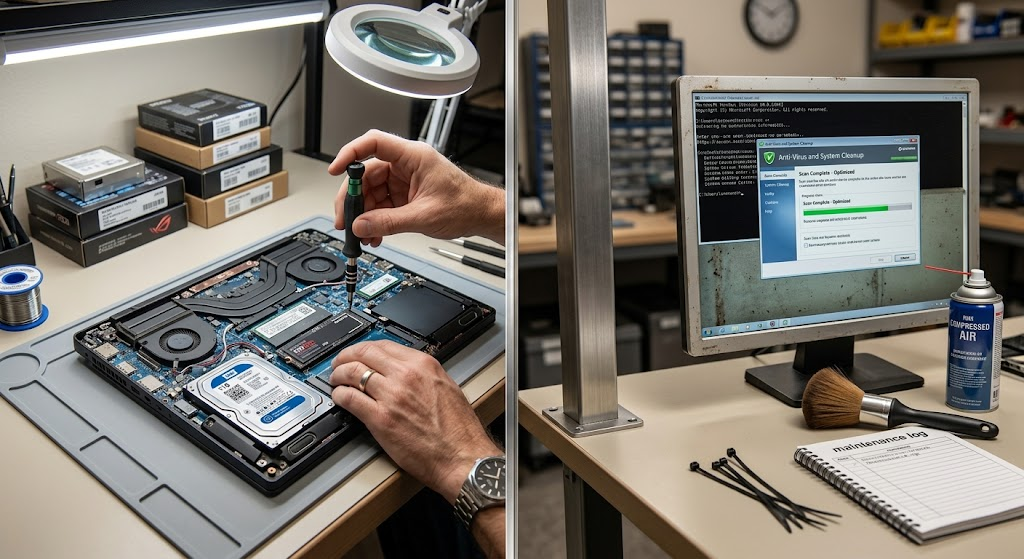
Laptopunuz eskisine göre belirgin şekilde yavaşladı mı? Açılış dakikalar sürüyor, programlar geç açılıyor, dosya
kopyalama uzun zaman alıyor veya tarayıcıda birden fazla sekme açıkken sistem kilitleniyor mu? Bu belirtiler çoğu
zaman donanımın ömrünü tamamladığı veya depolama biriminin yetersiz kaldığı anlamına gelir.
Bu rehberde laptop yavaşlamasının yaygın nedenlerini, evde uygulayabileceğiniz temel bakım adımlarını ve en
etkili çözümlerden biri olan SSD değişimini net şekilde ele alıyoruz.
Laptop Neden Yavaşlar?
Yavaşlamanın tek bir nedeni yoktur. En sık karşılaşılan faktörler şunlardır:
Hâlâ HDD (mekanik disk) kullanılması
Depolama alanının dolması
Başlangıçta çalışan gereksiz programlar
Eski veya hatalı sürücüler
Yetersiz bellek (RAM)
Tozlanma ve ısınma kaynaklı performans düşüşü
Zararlı yazılım veya tarayıcı eklentileri
Bunların birkaçı bir arada olduğunda yavaşlama çok daha belirgin hale gelir. Özellikle 4–5 yaş ve üzeri laptoplarda en büyük darboğaz genellikle HDD’dir.
HDD ile SSD Arasındaki Fark Neden Bu Kadar Büyük?
HDD’ler dönen plakalar ve okuma kafası ile çalışır. Bu yapı, özellikle rastgele okuma-yazma işlemlerinde yavaştır. SSD’ler ise flash bellek tabanlıdır; hareketli parça yoktur ve veriye çok daha hızlı erişir.
Pratik sonuçlar genelde şöyledir:
Açılış süresi belirgin şekilde kısalır.
Programlar ve dosyalar daha hızlı açılır.
Sistem genel olarak daha akıcı hissedilir.
Sessiz çalışma ve daha düşük ısınma avantajı oluşur.
Birçok kullanıcı SSD geçişinden sonra “bilgisayar yenilendi” hissi yaşar. Bu, abartılı bir vaat değil; depolama biriminin sistem performansındaki ağırlığından kaynaklanır.
Evde Uygulayabileceğiniz Temel Performans Adımları
1. Disk Doluluk Oranını Kontrol Edin
Sistem diskinin %80–90’ının dolu olması performansı olumsuz etkiler. Gereksiz dosyaları, eski indirmeleri ve büyük medya arşivlerini harici diske veya buluta taşıyın.
2. Başlangıç Programlarını Sadeleştirin
Görev Yöneticisi → Başlangıç sekmesinden bilgisayar açılırken otomatik çalışan gereksiz uygulamaları devre dışı bırakın. Özellikle iletişim, güncelleme ve bulut senkron programları açılışı uzatabilir.
3. Geçici Dosyaları ve Tarayıcı Önbelleğini Temizleyin
Disk Temizleme aracı veya güvenilir temizlik yazılımları ile geçici dosyaları silebilirsiniz. Tarayıcı eklentilerini gözden geçirip kullanmadıklarınızı kaldırın.
4. Windows ve Sürücü Güncellemelerini Kontrol Edin
Eksik güncellemeler hem güvenlik hem de uyumluluk sorunlarına yol açabilir. Ancak güncelleme sırasında önemli işlerinizi yarıda bırakmayın; stabil bir zamanda yapın.
5. Isınma ve Fan Sesini Gözlemleyin
Laptop aşırı ısınıyor ve fan sürekli yüksek devirde çalışıyorsa tozlanma performansı düşürüyor olabilir. Hava giriş-çıkış kanallarının engellenmediğinden emin olun. İç temizlik için profesyonel müdahale daha güvenlidir.
SSD Değişimi Ne Zaman Mantıklıdır?
Aşağıdaki durumların birkaçı sizin için de geçerliyse SSD yükseltmesi genellikle en yüksek getirili işlemdir:
Hâlâ HDD kullanıyorsanız
Açılış ve program açma süreleri çok uzunsa
Laptopun işlemcisi ve ekranı hâlâ ihtiyacınızı karşılıyorsa
Yeni cihaz almak istemiyor ama mevcut cihazı hızlandırmak istiyorsanız
SSD değişimi sırasında işletim sisteminin aktarılması (klonlama) veya temiz kurulum seçenekleri vardır. Önemli dosyalarınız varsa işlem öncesi yedekleme mutlaka planlanmalıdır.
SSD Değişimi Sırasında Dikkat Edilmesi Gerekenler
Laptop modelinizin desteklediği SSD tipi (SATA / NVMe / M.2)
Kapasite ihtiyacı (genelde 256 GB minimum, 512 GB daha konforlu)
Veri yedekleme ve aktarım planı
İşlem sonrası Windows aktivasyonu ve sürücü kurulumu
Cihazın garanti durumu (varsa)
Yanlış tipte SSD almak veya uyumsuz sürücü kullanmak hem zaman hem maliyet kaybına yol açabilir. Bu nedenle model bazlı doğru parça seçimi önemlidir.
Sadece SSD Yeterli mi, Yoksa Başka Yükseltmeler de Gerekir mi?
Birçok laptopta yalnızca SSD değişimi bile büyük fark yaratır. Ancak şu durumlarda ek adımlar da değerlendirilebilir:
RAM 4 GB veya altındaysa bellek artışı
Aşırı ısınma varsa temizlik ve termal macun yenileme
Batarya şişmiş veya çok kısa ömürlüyse batarya kontrolü
Hangi yükseltmenin öncelikli olduğu, cihazın mevcut donanımına ve kullanım amacınıza göre belirlenmelidir.
Yeni Laptop Almak mı, Mevcut Cihazı Hızlandırmak mı?
Karar verirken şu soruları yanıtlayın:
Cihazın yaşı ve genel durumu nedir?
Ekran, klavye ve batarya hâlâ kullanılabilir durumda mı?
SSD + olası RAM artışı maliyeti yeni cihazla kıyaslandığında ne kadar?
Önümüzdeki 2–3 yıl için performans beklentiniz nedir?
Birkaç yıllık, sağlam gövdeli bir laptopta SSD yükseltmesi çoğu zaman ekonomik ve etkili bir çözümdür. Çok eski, ısınma ve batarya sorunları olan cihazlarda ise yeni sistem daha mantıklı olabilir.
Sıkça Sorulan Sorular (SSS)
SSD takınca tüm programlarım silinir mi?
Klonlama yöntemiyle mevcut sistem aktarılırsa programlar ve ayarlar büyük ölçüde korunur. Temiz kurulum tercih edilirse programların yeniden yüklenmesi gerekir. Her iki seçenekte de kişisel dosyalarınız için yedek alınmalıdır.
Her laptop’a SSD takılır mı?
Lorem ipsum dolor sit amet, consectetur adipiscing elit. Ut elit tellus, luctus nec ullamcorper mattis, pulvinar dapibus leo.
SSD değişimi ne kadar sürer?
Lorem ipsum dolor sit amet, consectetur adipiscing elit. Ut elit tellus, luctus nec ullamcorper mattis, pulvinar dapibus leo.
Sonuç: Yavaşlayan Laptop Çoğu Zaman Kurtarılabilir
Laptop yavaşlaması, cihazın ömrünün bittiği anlamına gelmez. Özellikle hâlâ HDD kullanan sistemlerde SSD geçişi en somut performans artışını sağlar. Buna ek olarak temel temizlik, başlangıç programlarının sadeleştirilmesi ve disk alanı yönetimi de fark yaratır.
Doğru teşhis ve doğru yükseltme ile mevcut cihazınızı daha uzun süre verimli kullanabilirsiniz.
Safir Bilgisayar ile Cihazınızı Hızlandırın
Safir Bilgisayar olarak Denizli’de laptop SSD değişimi, performans bakımı, donanım yükseltme ve teknik servis hizmetleri sunuyoruz. Bilgisayarınız yavaşladıysa, açılış süreleri uzadıysa veya SSD’ye geçmek istiyorsanız Denizli Laptop Tamiri ve sistem yükseltme hizmetlerimizi inceleyebilir, bizimle iletişime geçebilirsiniz.
Doğru müdahale, gereksiz yere yeni cihaz alma maliyetinden sizi kurtarabilir.