
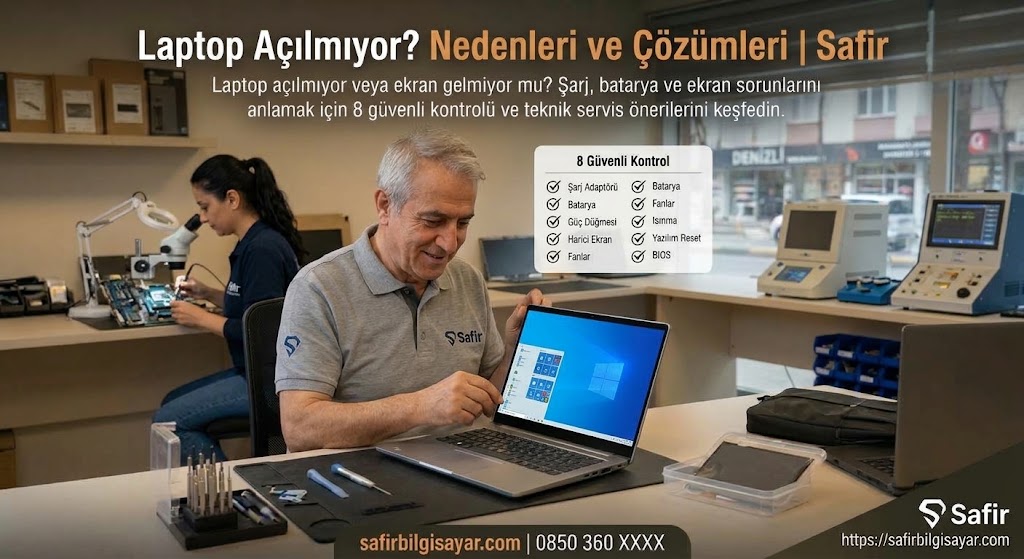
Laptopunuzun güç düğmesine bastığınızda hiçbir tepki vermiyor mu? Şarj ışığı yanmasına rağmen ekran mı
gelmiyor? Yoksa bilgisayar açılıyor ancak Windows başlatılamıyor mu?
Bu belirtiler birbirine benzese de farklı arızalardan kaynaklanabilir. Laptopun açılmaması her zaman anakartın
bozulduğu veya cihazın tamamen kullanılamaz hale geldiği anlamına gelmez. Bazen sorun güç adaptörü, şarj
bağlantısı veya ekranla ilgili olabilir. Bazı durumlarda ise donanımsal arızalar ya da işletim sistemi sorunları söz
konusudur.
Bu rehberde, laptop açılmıyor şikâyetiyle karşılaşan kullanıcıların evde güvenle gerçekleştirebileceği temel
kontrolleri, olası arıza belirtilerini ve ne zaman profesyonel teknik destek alınması gerektiğini açıklıyoruz.
Laptop neden açılmaz?
Bir dizüstü bilgisayarın açılmamasının tek bir nedeni yoktur. Sorunun kaynağı güç bağlantısından işletim
sistemine kadar farklı bileşenlerle ilişkili olabilir.
En sık değerlendirilen olasılıklar şunlardır:
• Arızalı veya uyumsuz güç adaptörü
• Batarya ya da şarj devresi problemi
• Şarj soketinde bağlantı sorunu
• Ekran veya görüntü çıkışı arızası
• Bellek veya diğer donanım bileşenleriyle ilgili sorunlar
• Anakart üzerindeki güç devresi arızaları
• SSD veya depolama birimi problemleri
• Windows başlangıç hataları
Ancak bu olasılıklardan hangisinin geçerli olduğunu yalnızca cihazın açılmamasına bakarak söylemek mümkün
değildir. Öncelikle bilgisayarın hangi aşamada sorun yaşadığı belirlenmelidir.
Laptop hiç açılmıyor mu, yoksa ekrana görüntü mü gelmiyor?
Arıza tespitinde ilk adım, birbirinden farklı üç durumu ayırt etmektir.
1. Laptop hiçbir tepki vermiyor
Güç düğmesine basıldığında ışık yanmıyor, fan çalışmıyor ve cihazdan herhangi bir ses gelmiyorsa öncelikle
güç bağlantısı değerlendirilmelidir. Adaptör, batarya, şarj girişi veya güç devresi olası nedenler arasındadır.
2. Laptop çalışıyor ancak ekran siyah
Güç ışığı yanıyor, fan sesi duyuluyor veya klavye ışıkları çalışıyor olabilir. Buna rağmen ekranda görüntü
bulunmayabilir. Bu durumda ekran paneli, görüntü bağlantısı, grafik sistemi ya da başlangıç işlemleriyle ilgili bir
sorun söz konusu olabilir.
3. Laptop açılıyor ancak Windows başlamıyor
Üretici logosu görünüyor fakat bilgisayar işletim sistemini başlatamıyorsa sorun güç bağlantısından ziyade
depolama birimi, işletim sistemi veya başlangıç yapılandırmasıyla ilişkili olabilir.
Bu üç durumun birbirinden ayrılması, gereksiz işlemleri önlemeye yardımcı olur.
Laptop açılmıyorsa yapılabilecek 8 güvenli kontrol
Aşağıdaki adımlar, cihazı sökmeden uygulanabilecek temel kontrollerden oluşur.
Önemli: Cihazda sıvı teması, yanık kokusu, duman, batarya şişmesi veya olağan dışı ısınma varsa
bu adımlara devam etmeyin. Güvenliyse güç bağlantısını kesin ve profesyonel teknik destek alın.
1. Prizi ve güç bağlantısını kontrol edin
İlk olarak adaptörün bağlı olduğu elektrik prizinin çalıştığından emin olun. Mümkünse başka bir cihazla prizi
kontrol edin. Çoklu priz veya uzatma kablosu kullanıyorsanız adaptörü doğrudan duvar prizine bağlamayı
deneyebilirsiniz. Adaptör kablosunda belirgin kopma, ezilme veya yanık izi olup olmadığını da gözlemleyin.
Hasarlı kabloları ve adaptörleri kullanmaya devam etmeyin.
2. Şarj ışığının yanıp yanmadığına bakın
Laptopların birçoğunda şarj durumunu gösteren bir LED bulunur. Adaptörü bağladığınızda bu ışığın yanması,
yanıp sönmesi veya renk değiştirmesi cihazın güç durumuyla ilgili bilgi verebilir. Ancak ışık renklerinin anlamı
marka ve modele göre farklılık gösterir. Bu nedenle ışık davranışını not ederek üreticinin kullanım kılavuzuyla
karşılaştırmak faydalıdır.
3. Bataryanın şarj olmasını bekleyin
Bataryası tamamen boşalmış bir laptop, güç adaptörü bağlandığında hemen açılmayabilir. Cihazın uygun
adaptörle bir süre şarj olmasını bekledikten sonra yeniden açmayı deneyebilirsiniz. Özellikle USB-C üzerinden
şarj olan bilgisayarlarda her USB-C adaptörü aynı gücü sağlayamaz. Cihazınızın modeline uygun olmayan
rastgele adaptörler kullanmayın.
4. Harici cihazları çıkarın
USB bellekler, harici diskler, bağlantı istasyonları ve bazı çevre birimleri başlangıç sürecini etkileyebilir.
Bilgisayarı kapattıktan sonra harici cihazları çıkarın ve yalnızca gerekli güç bağlantısıyla yeniden açmayı
deneyin.
5. Güç düğmesini ve üreticinin sıfırlama talimatını kontrol edin
Bazı laptop modellerinde geçici güç yönetimi sorunları, üreticinin önerdiği güç sıfırlama işlemiyle giderilebilir.
Bu işlem bazı modellerde adaptör bağlantısının kesilmesini ve güç düğmesinin belirli bir süre basılı tutulmasını
içerir. Ancak prosedür her cihazda aynı değildir. Bu nedenle cihazınızın marka ve modeline ait resmî talimatları
takip etmeniz önemlidir.
6. Ekranın gerçekten çalışmadığını kontrol edin
Laptopun fanı çalışıyor, klavye ışıkları yanıyor ancak ekranda görüntü görünmüyorsa ekran parlaklığını kontrol
edin. Cihazınız destekliyorsa uygun HDMI veya USB-C görüntü çıkışı üzerinden harici bir monitör
bağlayabilirsiniz. Harici ekranda görüntü alınması, sorunun laptop ekranı veya dahili görüntü bağlantısıyla
ilişkili olabileceğini düşündürür. Windows + Ctrl + Shift + B tuş birleşimiyle grafik sürücüsünü yeniden
başlatmayı deneyebilirsiniz (yalnızca belirli görüntü sorunlarında yardımcı olabilir).
7. Hata seslerini ve uyarıları not edin
Bazı bilgisayarlar açılış sırasında meydana gelen donanım sorunlarını sesli uyarılar veya LED ışık kodlarıyla
bildirebilir. Bu durumda şu bilgileri not edin:
• Laptopun marka ve modeli
• Görülen ışığın rengi ve yanıp sönme düzeni
• Duyulan bip seslerinin sayısı
• Ekranda görünen hata mesajı
• Arızanın ne zaman başladığı
Bu bilgiler teknik servis incelemesinin daha sistemli ilerlemesine yardımcı olabilir.
8. Windows başlangıç hatasını belirleyin
Bilgisayarın logosu görünüyor ancak Windows yüklenmiyorsa ekranda görünen hata mesajını inceleyin. Örneğin
“No Bootable Device” veya benzeri bir uyarı, bilgisayarın başlatılabilir bir işletim sistemi bulamadığını
gösterebilir. Böyle bir hatayla karşılaştığınızda hemen format atmak doğru yaklaşım olmayabilir. Özellikle
önemli dosyalarınız bulunuyorsa işletim sistemini yeniden yüklemeden önce veri kaybı riski
değerlendirilmelidir.
Laptop şarj ışığı yanıyor ama açılmıyor: Sorun ne olabilir?
Şarj ışığının yanması, cihazın bütün bileşenlerinin sorunsuz çalıştığını göstermez. Güç bağlantısı algılansa bile
bilgisayarın başlangıç aşamasında takılması mümkündür. Bu durumun olası nedenleri arasında bellek sorunları,
anakart üzerindeki bir bileşenin arızalanması veya güç yönetimi problemleri bulunabilir. Sorunun devam etmesi
halinde cihazın sökülerek kontrol edilmesi gerekebilir. Bu işlem uygun ekipman ve teknik bilgi gerektirdiğinden
uzman servis tarafından yapılmalıdır.
Laptop açılıyor ancak ekran gelmiyor: Ekran mı, anakart mı arızalı?
Siyah ekran problemi her zaman ekran panelinin değiştirilmesini gerektirmez. Görüntü oluşmamasının nedeni
yazılımsal bir sorun, grafik donanımı veya ekran bağlantısındaki bir arıza olabilir. Örneğin harici monitörde
görüntü alınabiliyorsa ekran paneli veya dahili ekran bağlantısı değerlendirilir. Hem dahili hem harici ekranda
görüntü yoksa başlangıç ve grafik sistemiyle ilgili başka kontroller de gerekebilir. Doğru teşhis, gereksiz parça
değişimi ve maliyetlerin önlenmesi açısından önemlidir.
Laptop açılmıyorsa içindeki dosyalar silinir mi?
Bilgisayarın açılmaması, dosyaların mutlaka silindiği anlamına gelmez. Dosyalar genellikle cihazın depolama
biriminde bulunur. Güç veya ekranla ilgili bir arıza yaşanması, depolama birimindeki verilerin kendiliğinden yok
olduğu anlamına gelmez. Ancak SSD veya başka bir depolama bileşeni arızalanmışsa veri erişimi de
etkilenebilir.
Önemli belgeleriniz, fotoğraflarınız veya iş dosyalarınız varsa teknik servise başvurmadan önce bu durumu
özellikle belirtin. Veri güvenliği sizin için öncelikliyse, onarım öncesinde cihazın formatlanmasını veya depolama
biriminin değiştirilmesini istemediğinizi açıkça ifade edin. Veri kurtarma işlemlerinde başarı, arızanın niteliğine
göre değişir. Her arızada dosyaların eksiksiz geri getirilmesi garanti edilemez.
Laptop tamiri mi, yeni bilgisayar almak mı daha mantıklı?
Bu sorunun yanıtı bilgisayarın yaşı, donanım özellikleri ve arızanın maliyetine bağlıdır. Örneğin uygun maliyetle
değiştirilebilen bir adaptör, batarya veya depolama birimi sorunu, cihazın kullanılmaya devam etmesini
mümkün kılabilir. Öte yandan çok eski bir bilgisayarda yüksek maliyetli anakart onarımı gerekiyorsa yeni cihaz
seçeneklerinin değerlendirilmesi daha mantıklı olabilir.
Karar verirken şu unsurları karşılaştırmak faydalıdır:
• Onarımın toplam maliyeti
• Bilgisayarın mevcut performansı
• Yeni cihazın satın alma maliyeti
• Bilgisayarın beklenen kullanım süresi
• Garanti ve parça bulunabilirliği
• Verilerin korunması ve aktarılması ihtiyacı
Denizli'de laptop teknik servisi seçerken nelere dikkat edilmeli?
Laptopunuzu teknik servise götürmeden önce onarım sürecinin nasıl yürütüldüğünü öğrenmek yararlı olacaktır.
Öncelikle arıza tespitinin nasıl yapıldığını ve olası işlem maliyetinin hangi aşamada bildirileceğini sorun. Parça
değişimi gerekiyorsa kullanılacak parçanın özelliklerini, garanti koşullarını ve toplam ücretlendirmeyi öğrenin.
Ayrıca bilgisayarınızda önemli dosyalar varsa veri güvenliği konusunda nasıl bir süreç uygulandığını netleştirin.
Güvenilir bir teknik servis, cihazın durumunu incelemeden kesin onarım sonucuna veya maliyetine ilişkin
gerçekçi olmayan vaatlerde bulunmamalıdır.
Sıkça Sorulan Sorular (SSS)
Laptop neden birdenbire açılmamaya başlar?
Ani açılmama sorunları adaptör, batarya, güç devresi veya diğer donanım bileşenlerinden kaynaklanabilir.
İşletim sistemi sorunları da bilgisayarın açılışını engelleyebilir. Kesin nedenin belirlenmesi için arıza belirtilerinin
incelenmesi gerekir.
Laptopun güç ışığı yanıyor ama ekrana görüntü gelmiyorsa ne yapılmalı?
Öncelikle ekran parlaklığı ve varsa harici monitör bağlantısı kontrol edilebilir. Cihazın üreticiye özel hata ışıkları
da incelenmelidir. Sorun devam ederse profesyonel arıza tespiti gerekebilir.
Laptop açılmıyorsa format atmak gerekir mi?
Hayır. Her açılmama sorunu yazılımsal değildir. Donanımsal bir arıza söz konusuysa format işlemi sorunu
çözmeyebilir. Ayrıca işlem, mevcut dosyalar açısından veri kaybı riski oluşturabilir.
Laptop anakart arızası tamir edilebilir mi?
Bazı anakart arızaları uygun ekipman ve teknik uzmanlıkla onarılabilir. Ancak her anakart sorununun tamiri
mümkün veya ekonomik değildir. Karar, arızanın türüne ve cihazın genel durumuna göre verilmelidir.
Denizli'de laptop tamiri için nereye başvurabilirim?
Denizli’de bilgisayar onarımı konusunda hizmet veren teknik servislerden destek alabilirsiniz. Safir Bilgisayar,
laptop tamiri, donanım kontrolü, bakım ve ilgili teknik servis hizmetleri sunmaktadır.
Sonuç: Laptop açılmıyorsa doğru arıza tespitiyle başlayın
Laptopun açılmaması endişe verici olabilir. Ancak bu durum her zaman ciddi veya onarılamaz bir arıza
anlamına gelmez. Öncelikle güç bağlantısı, şarj durumu, harici cihazlar ve ekran belirtileri gibi temel noktaların
kontrol edilmesi faydalıdır.
Sorun devam ediyorsa cihazı tekrar tekrar açmaya çalışmak, bilinçsizce sökmek veya rastgele parça
değiştirmek yerine profesyonel destek alınmalıdır.
Safir Bilgisayar, Denizli’de laptop tamiri, bilgisayar bakımı, donanım onarımı ve teknik servis hizmetleri
sunmaktadır. Bilgisayarınız açılmıyor, ekran görüntüsü gelmiyor veya şarj problemi yaşıyorsanız Denizli Laptop
Tamiri hizmetimizi inceleyebilir ya da bizimle iletişime geçebilirsiniz.
Doğru arıza tespiti, gereksiz işlemlerin önlenmesi ve cihazınız için uygun çözümün belirlenmesi açısından ilk
adımdır.